Propriétaires d’un AULA F75, Fans de raccourcis clavier, Utilisateurs d’AutoHotkey
Fonctionne sur
Windows 10 et 11, avec un AULA F75 en USB
En chiffres
25 i/s de synchronisation à l’écran, en direct et jamais écrites dans la mémoire flash du clavier
Présentation
F75 Studio règle l’éclairage de l’AULA F75 depuis Windows : effets intégrés, couleur, luminosité et vitesse, ou une couleur par touche, avec un aperçu en direct du clavier. La synchronisation à l’écran transforme les touches en ambilight pour tout ce qui s’affiche. Un éditeur visuel écrit vos raccourcis dans un script AutoHotkey v2 et l’exécute. L’application se loge dans la zone de notification. Gratuite et sous licence MIT ; sans lien avec AULA.
Le défi
L’éclairage du F75 passe par le logiciel d’AULA, et rien d’autre n’y a accès : il n’existe aucun SDK public. Les raccourcis sont une tout autre affaire, avec des scripts AutoHotkey écrits à la main.
L’éclairage se règle depuis l’appli du fabricant, ou pas du tout.
Sans SDK, aucun autre outil ne peut piloter les touches.
Les raccourcis obligent à apprendre la syntaxe d’AutoHotkey et à garder les scripts actifs.
L’approche
Nous avons rétro-conçu le protocole d’éclairage USB du F75 et l’avons documenté dans le dépôt. F75 Studio le parle directement : chaque écriture est vérifiée par rapport à une liste blanche de commandes sûres et à l’identité du clavier ; le firmware et les autres commandes risquées ne sont jamais envoyés. La synchronisation à l’écran diffuse en direct des images qui ne touchent jamais la mémoire flash du clavier, et l’éditeur de raccourcis transforme une touche enregistrée et une action choisie en script AutoHotkey v2.
L’éclairage depuis Windows, sans le logiciel du fabricant
Des touches qui suivent l’écran, en direct
Des raccourcis créés visuellement, exécutés par AutoHotkey v2
Gratuit, open source, dans la zone de notification
25 i/sde synchronisation à l’écran, en direct et jamais écrites dans la mémoire flash du clavier
Comment ça marche
01
Branchez le F75
Reliez le clavier par câble USB. En Bluetooth ou avec le dongle 2,4 GHz, les réglages sont enregistrés mais pas envoyés.
02
Choisissez l’éclairage
Sélectionnez un effet, une couleur ou des couleurs par touche, ou activez la synchronisation à l’écran ; enregistrez le tout en profil.
03
Créez vos raccourcis
Enregistrez une touche, choisissez son action, puis Apply. F75 Studio écrit hotkeys.ahk et l’exécute avec AutoHotkey v2.
04
Laissez-le en arrière-plan
Changez de profil depuis le menu de la zone de notification ou un raccourci, et gérez vos autres scripts depuis la même application.
Écrans
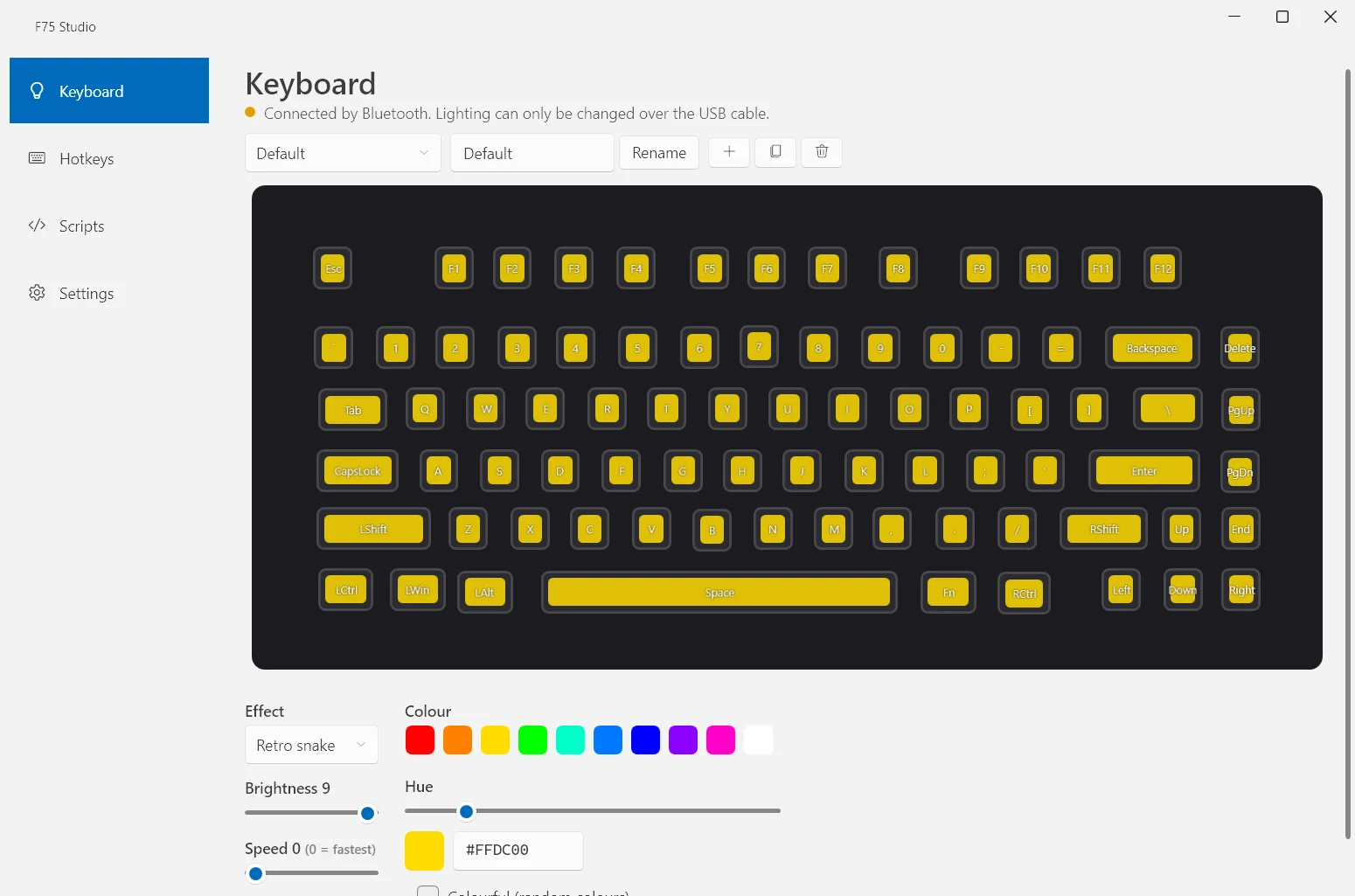
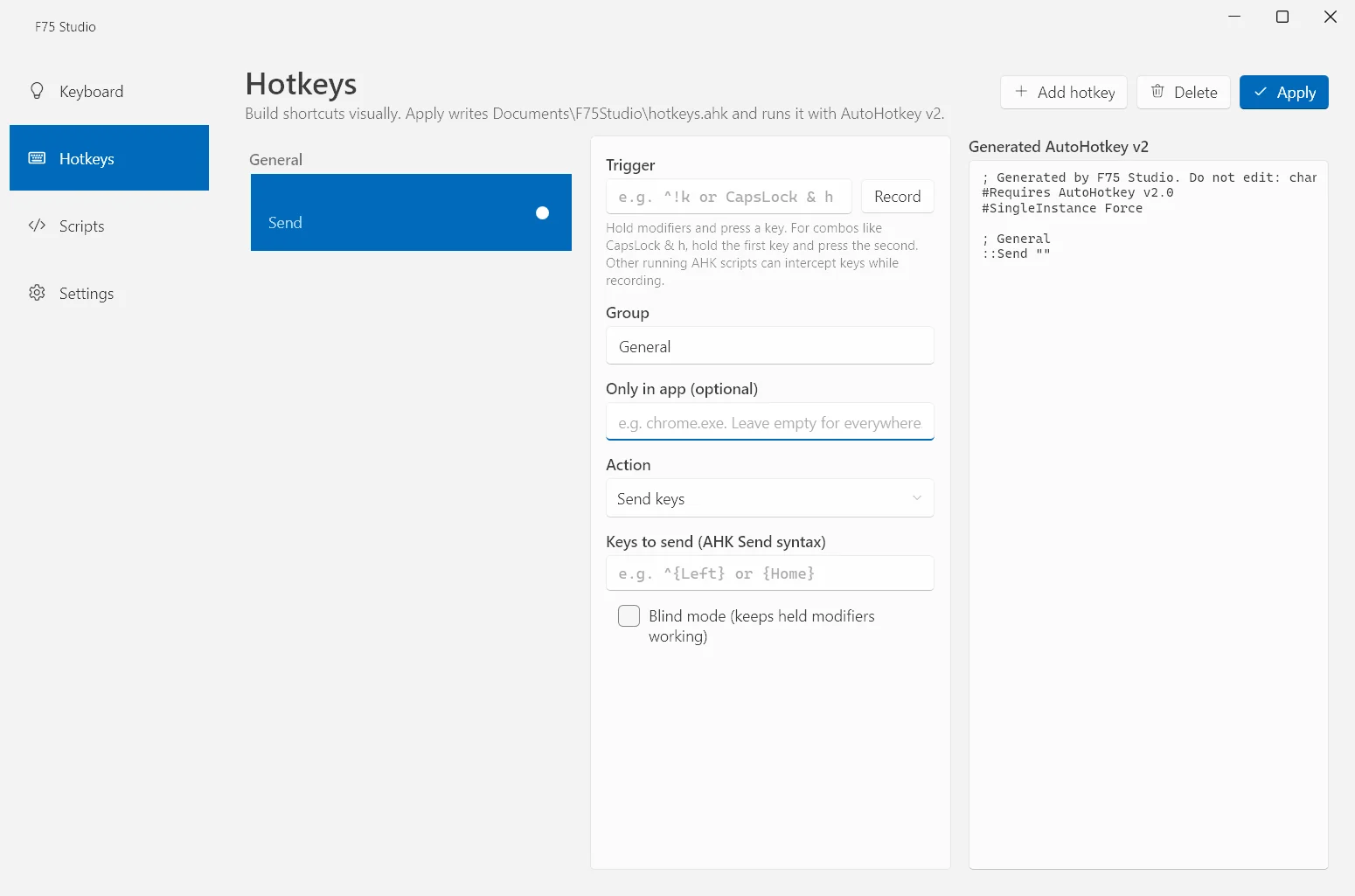
La page Keyboard : un aperçu en direct du F75 éclairé en jaune avec l’effet Retro snake, le sélecteur de profil et, en dessous, la couleur, la luminosité et la vitesse.Le générateur Hotkeys : un déclencheur à enregistrer, une application facultative, l’action et, à droite, le code AutoHotkey v2 généré.
Ce que fait le produit
Éditeur d’éclairage
Les effets du clavier (Static, Breathing, Rainbow, Ripples, Retro snake, Neon stream, Twinkling stars, Sine wave et d’autres), avec couleur, luminosité et vitesse, et un aperçu en direct du clavier. Vous pouvez aussi donner à chaque touche sa propre couleur.
Synchronisation à l’écran
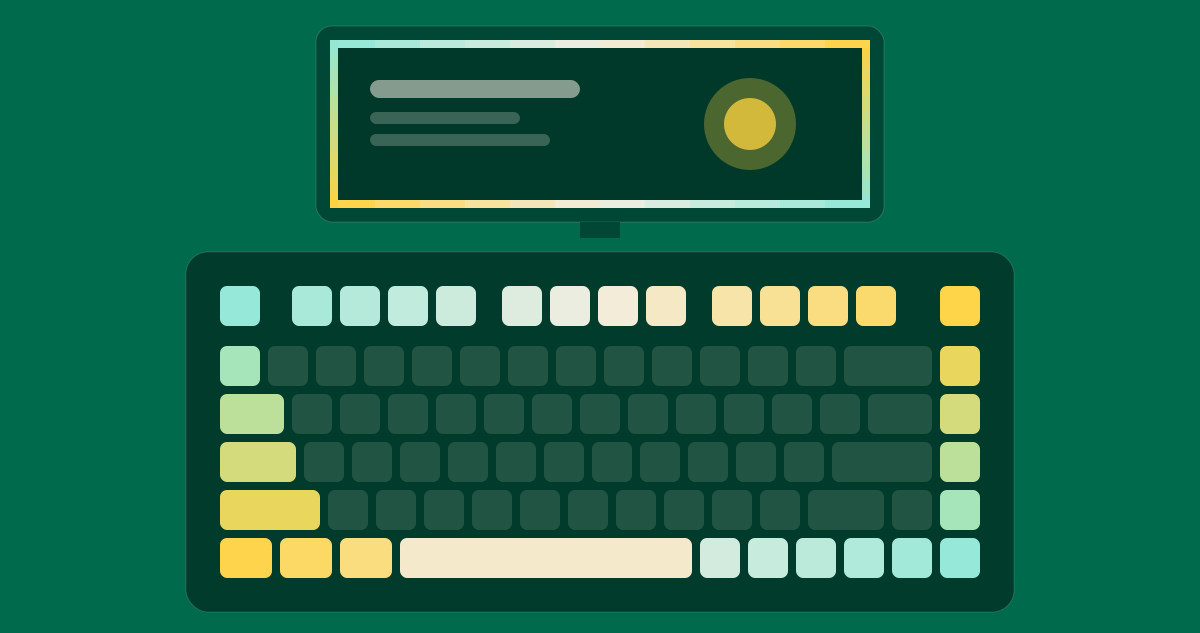
Le mode Edges fonctionne comme un ambilight : la rangée F suit le haut de l’écran, la rangée du bas le bas, les colonnes latérales la gauche et la droite. Le mode Blur donne à chaque touche la couleur floutée de la zone correspondante de l’écran.
Profils d’éclairage
Enregistrez vos réglages en profils et passez de l’un à l’autre depuis l’application, le menu de la zone de notification, un raccourci, ou avec --profile en ligne de commande.
Éditeur visuel de raccourcis
Enregistrez un déclencheur et choisissez une action : envoyer des touches, réaffecter une touche, saisir du texte, lancer un programme ou une URL, touches multimédias, changer de profil d’éclairage, désactiver une touche ou votre propre code AHK, partout ou dans une seule application.
Gestionnaire de scripts
Vos autres scripts .ahk dans une seule liste : démarrez-les, arrêtez-les, modifiez-les, lancez-les au démarrage, avec des sauvegardes automatiques.
Sûr par conception
Chaque écriture passe par une liste blanche de commandes sûres et un contrôle d’identité, et les images de synchronisation sont volatiles. La capture est réduite par le GPU en une image minuscule ; rien n’est enregistré ni envoyé.
Qui l’utilise, et pour quoi faire
Propriétaires d’un AULA F75
L’éclairage sans l’appli du fabricant
Réglez l’effet, la couleur et la luminosité depuis une petite application Windows, et gardez un profil par ambiance, à activer d’un raccourci.
Devant un film ou en jeu
Films et jeux avec ambilight
Activez la synchronisation à l’écran : les touches reprennent en direct les couleurs des bords de l’image.
Adeptes du clavier
Des raccourcis sans écrire de scripts
Réaffectez une touche, insérez un bout de texte ou lancez une application depuis un raccourci enregistré, et lisez le code AutoHotkey généré.
Technologies
Application
.NET 8
WPF
WPF-UI (Fluent)
Clavier
USB HID
Protocole d’éclairage documenté
Liste blanche de commandes
Synchronisation à l’écran
DXGI Desktop Duplication
Réduction d’image par GPU
Raccourcis
AutoHotkey v2
Qualité
338 tests automatisés
Ce que nous avons fait
Design produit
Application de bureau
Rétro-ingénierie USB HID
Capture d’écran
Outils AutoHotkey
Open source
Questions fréquentes
Est-ce gratuit ?
Oui, et open source sous licence MIT.
Est-ce un produit AULA ?
Non. F75 Studio est indépendant et n’a aucun lien avec AULA. Il communique avec le clavier via un protocole que nous avons rétro-conçu et documenté dans le dépôt.
Peut-il endommager mon clavier ?
Chaque écriture est vérifiée par rapport à une liste blanche de commandes d’éclairage sûres et à l’identité du clavier ; le firmware et les autres commandes risquées ne sont jamais envoyés. La synchronisation à l’écran utilise des images en direct qui ne sont pas écrites dans la mémoire flash du clavier. L’application est en bêta : l’éclairage n’a pas encore été vérifié sur tous les firmwares.
Fonctionne-t-il en Bluetooth ou avec le dongle 2,4 GHz ?
Les changements d’éclairage nécessitent le câble USB. En Bluetooth ou avec le dongle, vos réglages sont enregistrés, mais rien n’est envoyé au clavier.
Ai-je besoin d’AutoHotkey ?
Pour les raccourcis et le gestionnaire de scripts, oui : ils s’exécutent avec AutoHotkey v2. Apply écrit Documents\F75Studio\hotkeys.ahk et le lance.
Mon écran est-il enregistré ?
Non. La synchronisation lit l’écran avec DXGI Desktop Duplication, le réduit par le GPU en une image minuscule pour les couleurs des touches, et n’enregistre ni n’envoie rien.
Essayez F75 Studio
Ouvrez le produit, ou parlons d’un projet similaire pour votre équipe.