25 kl./s synchronizacji z ekranem, na żywo i bez zapisu do pamięci flash klawiatury
Przegląd
F75 Studio ustawia podświetlenie AULA F75 z poziomu Windows: wbudowane efekty, kolor, jasność i szybkość albo osobny kolor dla każdego klawisza, z podglądem klawiatury na żywo. Synchronizacja z ekranem zmienia klawisze w ambilight dla tego, co masz przed oczami. Wizualny kreator zapisuje twoje skróty jako skrypt AutoHotkey v2 i go uruchamia. Działa w zasobniku. Za darmo, na licencji MIT, bez powiązań z firmą AULA.
Wyzwanie
Podświetleniem F75 steruje własny program AULA i nic innego nie ma do niego dostępu, bo nie istnieje publiczne SDK. Skróty to osobna praca, czyli ręcznie pisane skrypty AutoHotkey.
Podświetlenie ustawisz w programie producenta albo wcale.
Bez SDK żadne inne narzędzie nie steruje klawiszami.
Skróty to nauka składni AutoHotkey i pilnowanie, by skrypty działały.
Podejście
Rozpracowaliśmy protokół podświetlenia F75 przez USB i udokumentowaliśmy go w repozytorium. F75 Studio komunikuje się nim bezpośrednio, a każdy zapis jest sprawdzany względem listy bezpiecznych poleceń i tożsamości klawiatury. Polecenia firmware’u i inne ryzykowne nigdy nie są wysyłane. Synchronizacja z ekranem przesyła klatki na żywo, które nie trafiają do pamięci flash, a kreator skrótów zamienia nagrany klawisz i wybraną akcję w skrypt AutoHotkey v2.
Podświetlenie z poziomu Windows, bez programu producenta
Klawisze podążają za ekranem, na żywo
Skróty budowane wizualnie, uruchamiane przez AutoHotkey v2
Za darmo, open source, w zasobniku
25 kl./ssynchronizacji z ekranem, na żywo i bez zapisu do pamięci flash klawiatury
Jak to działa
01
Podłącz F75
Podłącz klawiaturę kablem USB. Przez Bluetooth lub dongle 2,4 GHz ustawienia się zapisują, ale nie są wysyłane.
02
Wybierz podświetlenie
Wybierz efekt, kolor lub kolory poszczególnych klawiszy albo włącz synchronizację z ekranem i zapisz to jako profil.
03
Zbuduj skróty
Nagraj klawisz, wybierz, co ma robić, i kliknij Apply. F75 Studio zapisze hotkeys.ahk i uruchomi go przez AutoHotkey v2.
04
Zostaw w zasobniku
Przełączaj profile z menu w zasobniku lub skrótem, a pozostałymi skryptami zarządzaj w tej samej aplikacji.
Ekrany
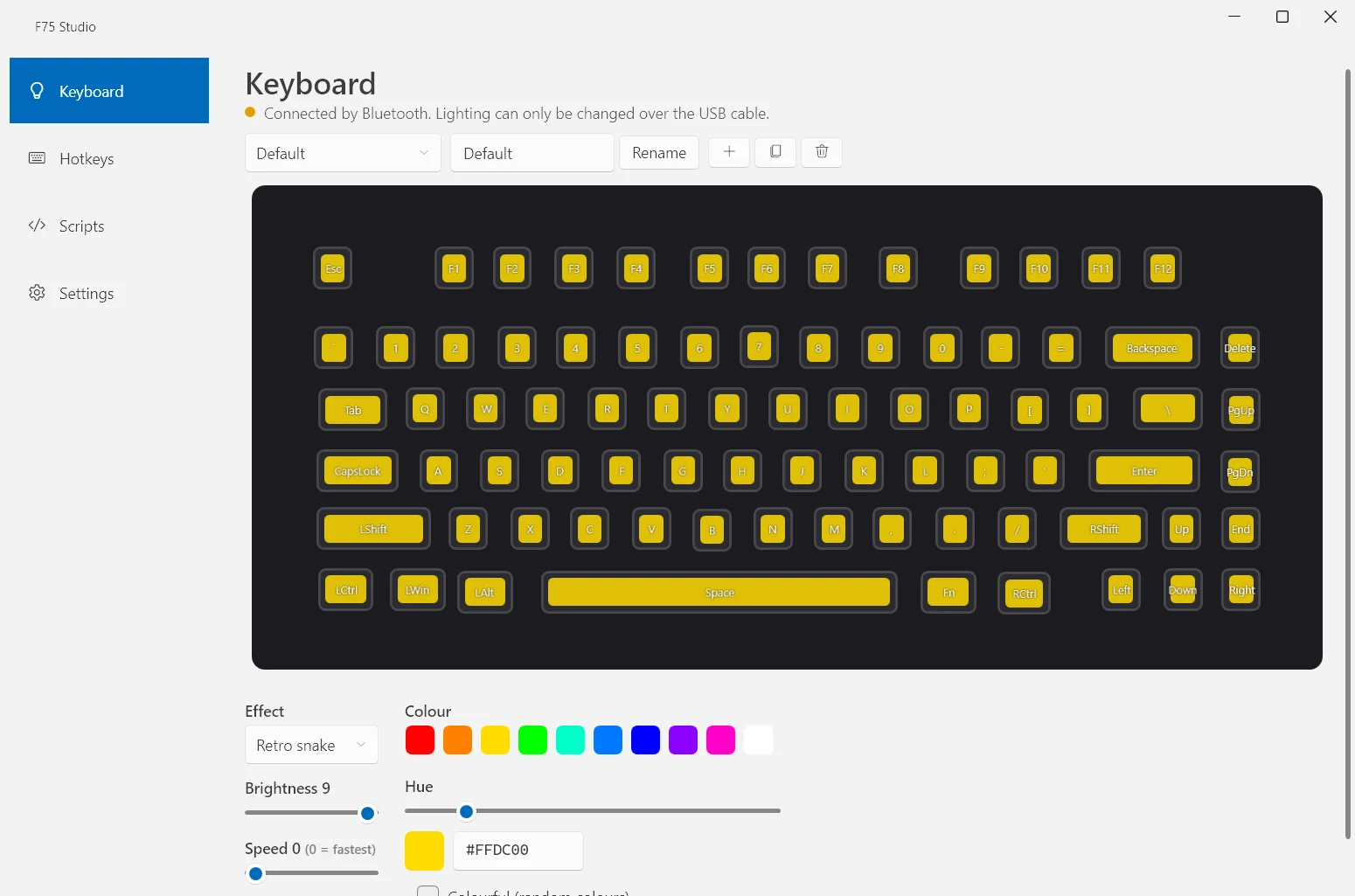
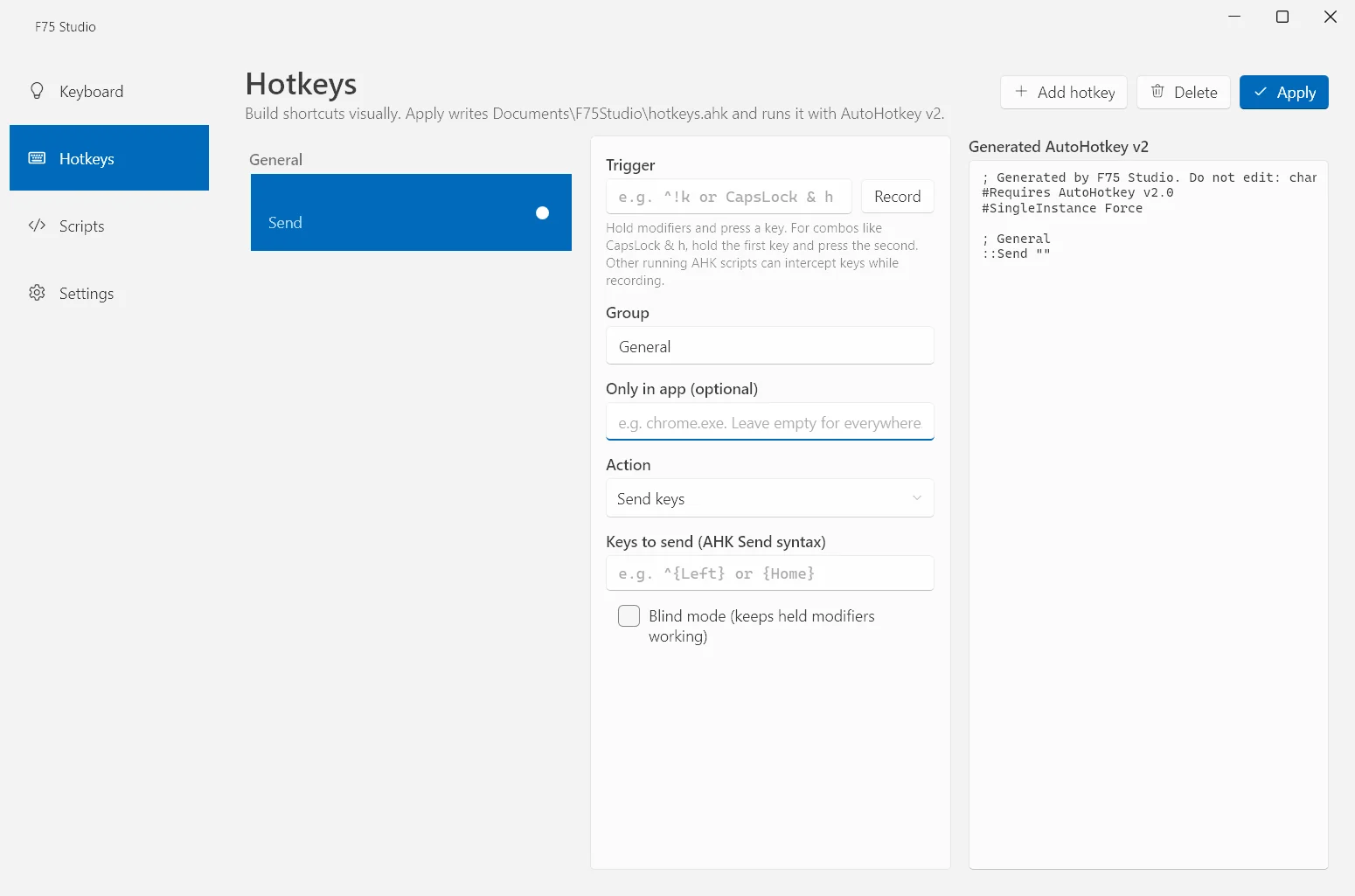
Strona Keyboard: podgląd na żywo klawiatury F75 podświetlonej na żółto z efektem Retro snake, wybór profilu, a poniżej kolor, jasność i szybkość.Kreator Hotkeys: wyzwalacz do nagrania, opcjonalna aplikacja, akcja, a po prawej wygenerowany kod AutoHotkey v2.
Co potrafi
Edytor podświetlenia
Własne efekty klawiatury – Static, Breathing, Rainbow, Ripples, Retro snake, Neon stream, Twinkling stars, Sine wave i inne – z kolorem, jasnością i szybkością oraz podglądem klawiatury na żywo. Możesz też dać każdemu klawiszowi osobny kolor.
Synchronizacja z ekranem
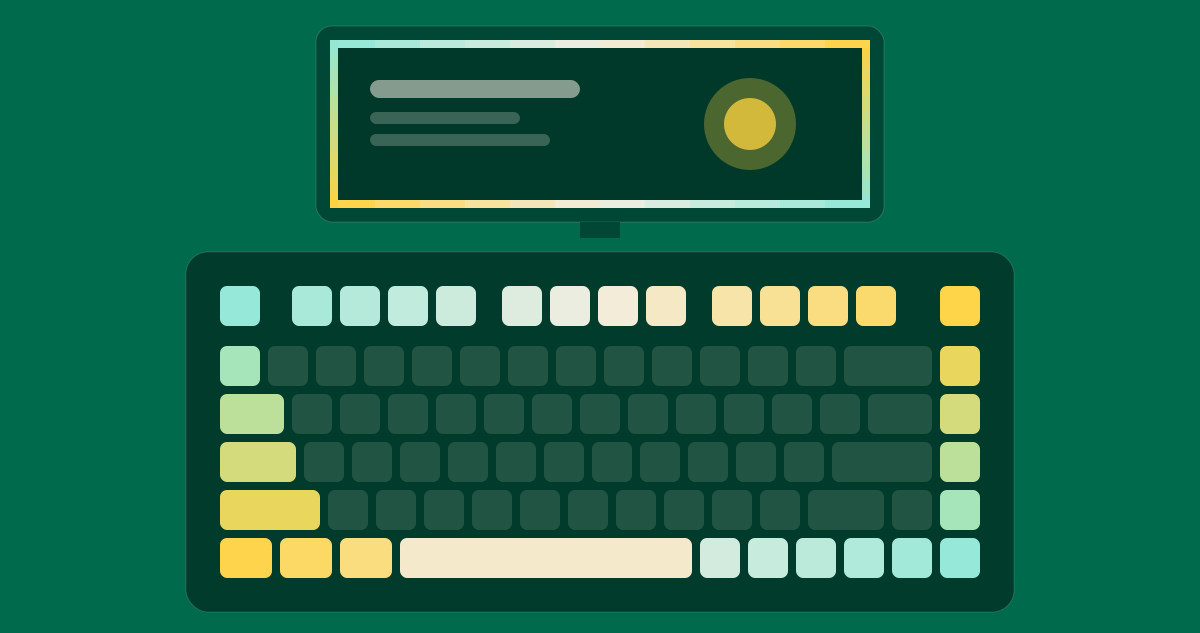
Tryb Edges działa jak ambilight: rząd F podąża za górą ekranu, dolny rząd za dołem, a boczne kolumny za lewą i prawą krawędzią. Tryb Blur nadaje każdemu klawiszowi rozmyty kolor odpowiedniego miejsca na ekranie.
Profile podświetlenia
Zapisuj ustawienia jako profile i przełączaj je z aplikacji, menu w zasobniku, skrótem lub parametrem --profile w wierszu poleceń.
Wizualny kreator skrótów
Nagraj wyzwalacz i wybierz akcję: wysłanie klawiszy, zmiana przypisania klawisza, wpisanie tekstu, uruchomienie programu lub adresu URL, klawisze multimedialne, zmiana profilu podświetlenia, wyłączenie klawisza albo własny kod AHK – wszędzie lub tylko w jednej aplikacji.
Menedżer skryptów
Pozostałe skrypty .ahk na jednej liście: uruchamiaj je, zatrzymuj i edytuj, włączaj przy starcie systemu, z automatycznymi kopiami zapasowymi.
Bezpieczna z założenia
Każdy zapis przechodzi przez listę bezpiecznych poleceń i kontrolę tożsamości, a klatki synchronizacji z ekranem są ulotne. Obraz jest zmniejszany na GPU do maleńkiego rozmiaru, a nic nie jest zapisywane ani nigdzie wysyłane.
Kto z tego korzysta i do czego
Posiadacze AULA F75
Podświetlenie bez programu producenta
Ustaw efekt, kolor i jasność w małej aplikacji na Windows i miej profil na każdy nastrój, przełączany skrótem.
Do oglądania i grania
Filmy i gry z ambilightem
Włącz synchronizację z ekranem, a klawisze na żywo przejmą kolory z krawędzi obrazu.
Praca głównie na klawiaturze
Skróty bez pisania skryptów
Zmień przypisanie klawisza, wpisz gotowy fragment tekstu lub uruchom aplikację nagranym skrótem i podejrzyj wygenerowany kod AutoHotkey.
Technologie
Aplikacja
.NET 8
WPF
WPF-UI (Fluent)
Klawiatura
USB HID
Udokumentowany protokół podświetlenia
Lista dozwolonych poleceń
Synchronizacja z ekranem
DXGI Desktop Duplication
Skalowanie w dół na GPU
Skróty
AutoHotkey v2
Jakość
338 testów automatycznych
Co zrobiliśmy
Projekt produktu
Aplikacja desktopowa
Inżynieria wsteczna USB HID
Przechwytywanie ekranu
Narzędzia AutoHotkey
Open source
Najczęstsze pytania
Czy to jest darmowe?
Tak, i to open source na licencji MIT.
Czy to produkt AULA?
Nie. F75 Studio to niezależny projekt, niepowiązany z firmą AULA. Komunikuje się z klawiaturą przez protokół, który rozpracowaliśmy i udokumentowaliśmy w repozytorium.
Czy może uszkodzić moją klawiaturę?
Każdy zapis jest sprawdzany względem listy bezpiecznych poleceń podświetlenia i tożsamości klawiatury, a polecenia firmware’u i inne ryzykowne nigdy nie są wysyłane. Synchronizacja z ekranem używa klatek na żywo, które nie trafiają do pamięci flash. To wersja beta: podświetlenia nie sprawdziliśmy jeszcze na każdym firmware’ze.
Czy działa przez Bluetooth lub dongle 2,4 GHz?
Zmiany podświetlenia wymagają kabla USB. Przez Bluetooth lub dongle ustawienia się zapisują, ale nic nie trafia do klawiatury.
Czy potrzebuję AutoHotkey?
Do skrótów i menedżera skryptów tak: działają w AutoHotkey v2. Przycisk Apply zapisuje Documents\F75Studio\hotkeys.ahk i uruchamia ten plik.
Czy mój ekran jest nagrywany?
Nie. Synchronizacja czyta ekran przez DXGI Desktop Duplication, zmniejsza go na GPU do maleńkiego obrazu na potrzeby kolorów klawiszy i niczego nie zapisuje ani nie wysyła.
Wypróbuj F75 Studio
Otwórz produkt albo porozmawiaj z nami o zbudowaniu czegoś podobnego dla swojego zespołu.