Dueños del AULA F75, Quienes viven de los atajos de teclado, Usuarios de AutoHotkey
Funciona en
Windows 10 y 11, con un AULA F75 por USB
En cifras
25 fps de sincronización con la pantalla, en vivo y sin escribir nunca en la flash del teclado
Resumen
F75 Studio controla la iluminación del AULA F75 desde Windows: los efectos integrados, el color, el brillo y la velocidad, o un color para cada tecla, con una vista previa en vivo del teclado. La sincronización con la pantalla convierte las teclas en un ambilight de lo que haya en ella. Un creador visual escribe tus atajos como un script de AutoHotkey v2 y lo ejecuta. Vive en la bandeja del sistema. Gratis y con licencia MIT; sin relación con AULA.
El reto
La iluminación del F75 vive en el software de AULA y nada más puede acceder a ella: no hay SDK público. Los atajos son otra tarea aparte, con scripts de AutoHotkey escritos a mano.
La iluminación se configura desde la aplicación del fabricante o no se configura.
Sin SDK, ninguna otra herramienta puede controlar las teclas.
Los atajos obligan a aprender la sintaxis de AutoHotkey y a mantener los scripts en marcha.
El enfoque
Hicimos ingeniería inversa del protocolo USB de iluminación del F75 y lo documentamos en el repositorio. F75 Studio lo habla directamente, y cada escritura se comprueba contra una lista de comandos seguros conocidos y contra la identidad del teclado; nunca se envían comandos de firmware ni otros de riesgo. La sincronización con la pantalla transmite fotogramas en vivo que nunca tocan la flash del teclado, y el creador de atajos convierte una tecla grabada y una acción elegida en un script de AutoHotkey v2.
Iluminación desde Windows, sin el software del fabricante
Teclas que siguen la pantalla, en vivo
Atajos creados de forma visual y ejecutados por AutoHotkey v2
Gratis, de código abierto, en la bandeja
25 fpsde sincronización con la pantalla, en vivo y sin escribir nunca en la flash del teclado
Cómo funciona
01
Conecta el F75
Conecta el teclado con cable USB. Por Bluetooth o con el receptor de 2,4 GHz, los ajustes se guardan pero no se envían.
02
Elige la iluminación
Elige un efecto, un color o colores por tecla, o activa la sincronización con la pantalla, y guárdalo como perfil.
03
Crea tus atajos
Graba una tecla, elige qué hace y pulsa Apply. F75 Studio escribe hotkeys.ahk y lo ejecuta con AutoHotkey v2.
04
Déjala en la bandeja
Cambia de perfil desde el menú de la bandeja o con un atajo, y gestiona tus otros scripts desde la misma aplicación.
Pantallas
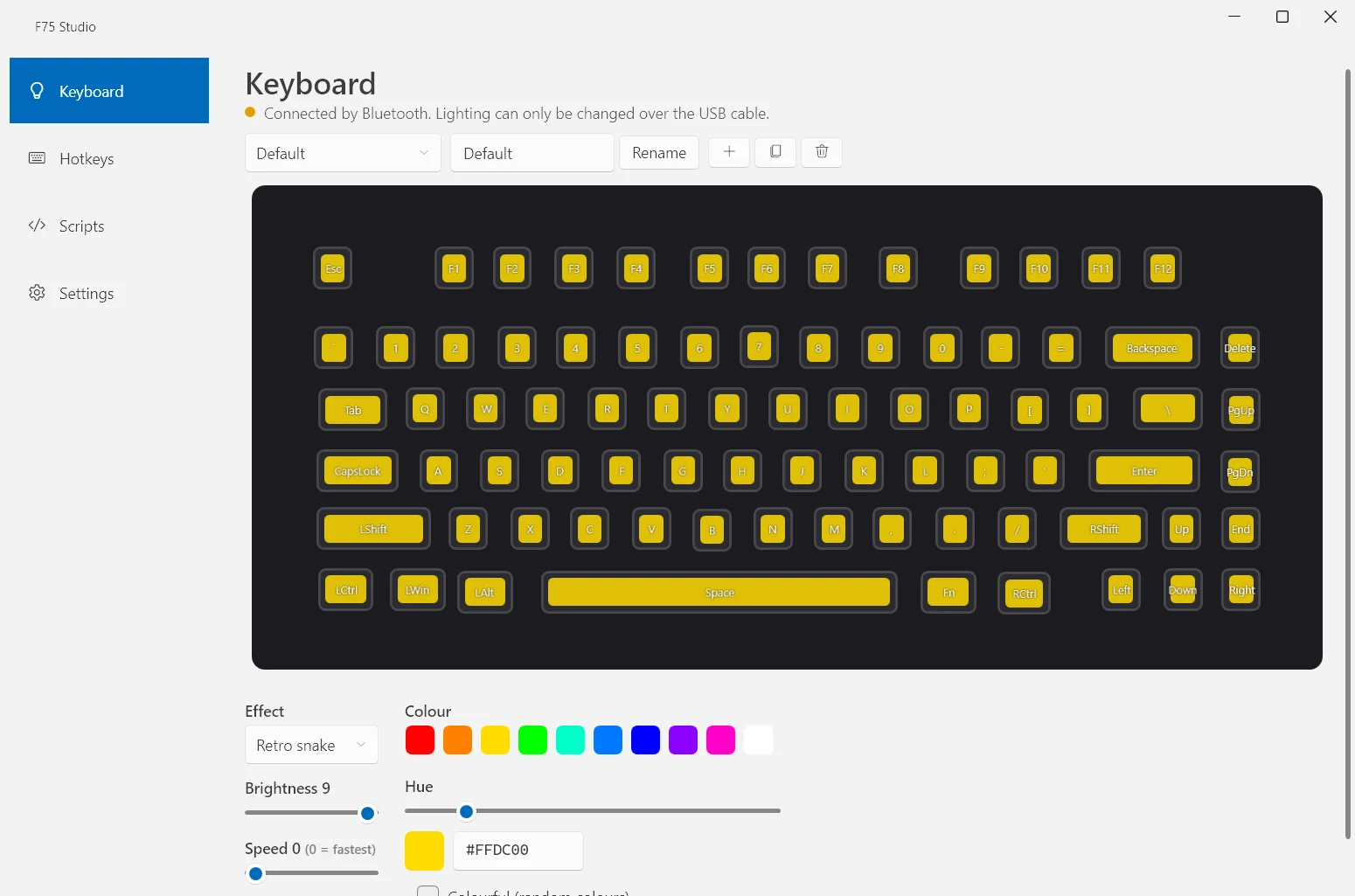
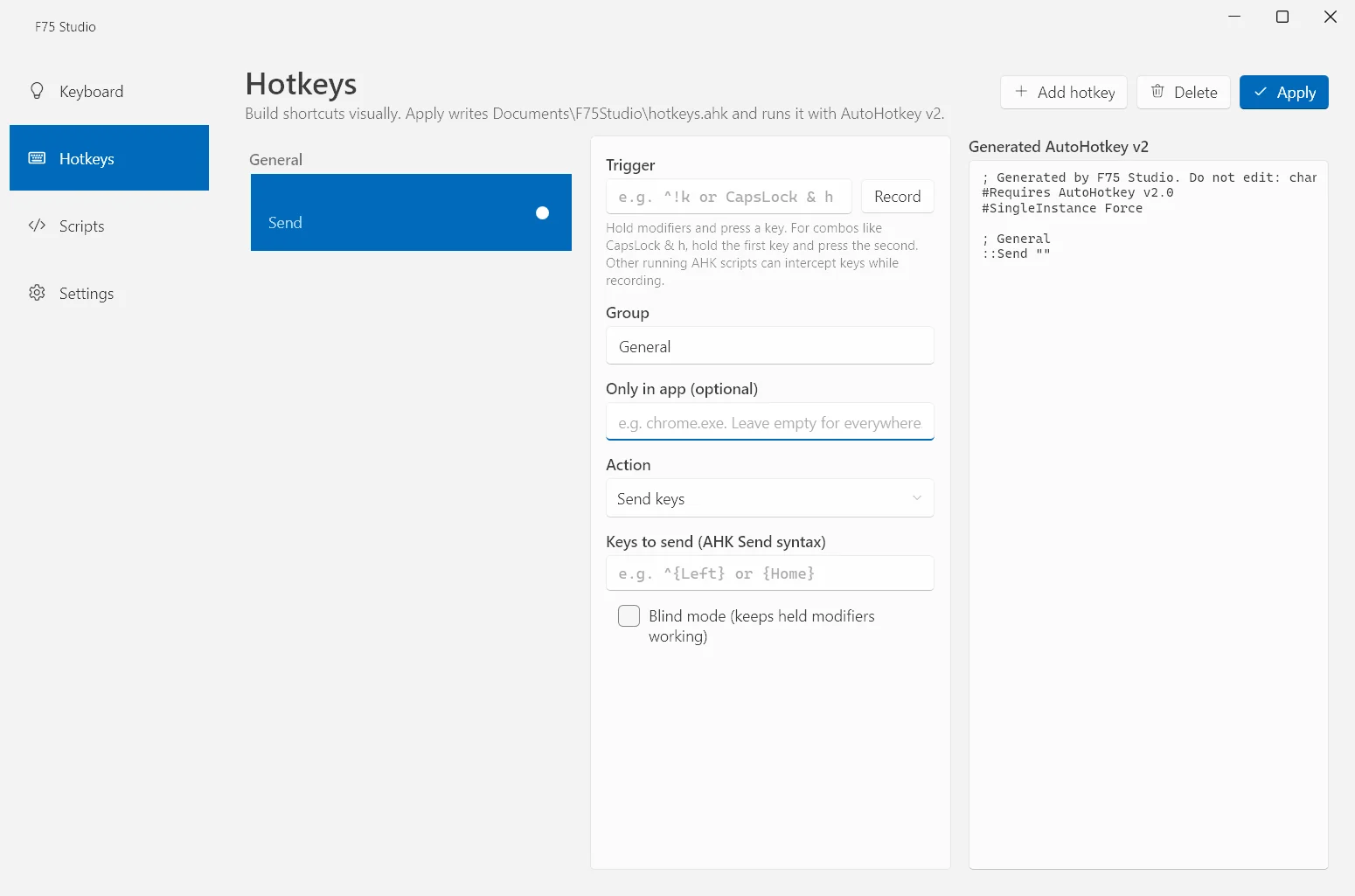
La página Keyboard: una vista previa en directo del F75 iluminado en amarillo con el efecto Retro snake, el selector de perfil y, debajo, color, brillo y velocidad.El generador de Hotkeys: un disparador para grabar, una aplicación opcional, la acción y, a la derecha, el código AutoHotkey v2 que genera.
Qué hace
Editor de iluminación
Los efectos del propio teclado (Static, Breathing, Rainbow, Ripples, Retro snake, Neon stream, Twinkling stars, Sine wave y más) con color, brillo y velocidad, y una vista previa en vivo del teclado. O da a cada tecla su propio color.
Sincronización con la pantalla
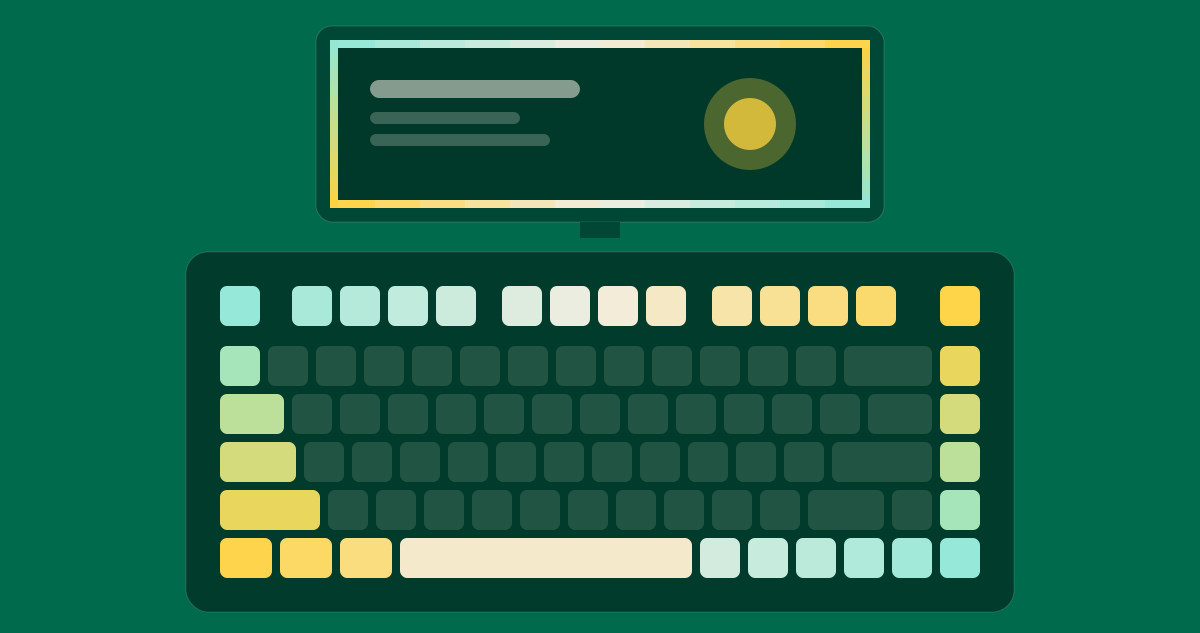
El modo Edges funciona como un ambilight: la fila F sigue la parte superior de la pantalla, la fila inferior la parte de abajo, y las columnas laterales los lados. El modo Blur da a cada tecla el color difuminado del punto correspondiente de la pantalla.
Perfiles de iluminación
Guarda configuraciones como perfiles y cambia entre ellos desde la aplicación, el menú de la bandeja, un atajo o con --profile en la línea de comandos.
Creador visual de atajos
Graba un disparador y elige una acción: enviar teclas, reasignar una tecla, escribir texto, abrir un programa o una URL, teclas multimedia, cambiar de perfil de iluminación, desactivar una tecla o tu propio código AHK, en todas partes o solo en una aplicación.
Gestor de scripts
Tus otros scripts .ahk en una lista: inícialos, detenlos y edítalos, ejecútalos al arrancar, con copias de seguridad automáticas.
Seguro por diseño
Cada escritura pasa por una lista de comandos seguros conocidos y una comprobación de identidad, y los fotogramas de la sincronización son volátiles. La captura se reduce en la GPU a una imagen diminuta; nada se guarda ni se envía a ningún sitio.
Quién lo usa y para qué
Dueños del AULA F75
Iluminación sin la aplicación del fabricante
Ajusta el efecto, el color y el brillo desde una pequeña aplicación de Windows, y guarda un perfil para cada ambiente que puedas cambiar con un atajo.
Ver y jugar
Películas y juegos con ambilight
Activa la sincronización con la pantalla y las teclas toman los colores de los bordes de la imagen, en vivo.
Trabajo con mucho teclado
Atajos sin escribir scripts
Reasigna una tecla, escribe un fragmento de texto o abre una aplicación con un atajo grabado, y lee el código de AutoHotkey que genera.
Creado con
Aplicación
.NET 8
WPF
WPF-UI (Fluent)
Teclado
USB HID
Protocolo de iluminación documentado
Lista de comandos permitidos
Sincronización con la pantalla
DXGI Desktop Duplication
Reducción de escala en la GPU
Atajos
AutoHotkey v2
Calidad
338 pruebas automatizadas
Qué hicimos
Diseño de producto
Aplicación de escritorio
Ingeniería inversa de USB HID
Captura de pantalla
Herramientas para AutoHotkey
Código abierto
Preguntas frecuentes
¿Es gratis?
Sí, y de código abierto con licencia MIT.
¿La ha creado AULA?
No. F75 Studio es independiente y no tiene relación con AULA. Se comunica con el teclado mediante un protocolo que obtuvimos por ingeniería inversa y documentamos en el repositorio.
¿Puede dañar mi teclado?
Cada escritura se comprueba contra una lista de comandos de iluminación seguros conocidos y contra la identidad del teclado; nunca se envían comandos de firmware ni otros de riesgo. La sincronización con la pantalla usa fotogramas en vivo que no se escriben en la flash del teclado. Está en beta: la iluminación aún no se ha comprobado en todos los firmwares.
¿Funciona por Bluetooth o con el receptor de 2,4 GHz?
Para cambiar la iluminación hace falta el cable USB. Por Bluetooth o con el receptor, tus ajustes se guardan, pero no se envía nada al teclado.
¿Necesito AutoHotkey?
Para los atajos y el gestor de scripts, sí: se ejecutan con AutoHotkey v2. Apply escribe Documents\F75Studio\hotkeys.ahk y lo inicia.
¿Se graba mi pantalla?
No. La sincronización lee la pantalla con DXGI Desktop Duplication, la reduce en la GPU a una imagen diminuta para calcular los colores de las teclas, y no guarda ni envía nada.
Prueba F75 Studio
Abre el producto o habla con nosotros para crear algo similar para tu equipo.