Estudiantes de idiomas, Quienes trabajan en otro idioma, Quien necesite memorizar términos
Funciona en
Windows y macOS
En cifras
30 min entre tarjetas; con cinco aciertos, la palabra queda retirada
Resumen
WindaLearn es una aplicación de flashcards para esas palabras que siempre acabas buscando. Añade una palabra y su traducción; cada media hora aparece una ventanita con el anverso, revelas el reverso y respondes «I know» o «I don’t know». Con cinco aciertos, la tarjeta queda completada y entra la siguiente. Gratis, en Windows y macOS, y el mazo es un archivo en tu equipo, sincronizado a través de tu propio Google Drive si lo quieres en dos.
El reto
Quien trabaja en otro idioma tiene una lista de palabras que siempre acaba buscando. Vive en una app de notas, en un chat consigo mismo o en el margen de un cuaderno, y nunca está delante justo cuando hay un minuto para aprenderla.
Las apps de flashcards esperan a que las abras; la lista crece más rápido que el hábito.
Los mazos grandes entierran las diez palabras que importan esta semana bajo cientos que no.
Los servicios en la nube se quedan con el mazo, la cuenta y el calendario.
El enfoque
WindaLearn convierte la lista en un temporizador. Cada 30 minutos aparece una ventanita con una palabra: pulsas Espacio, ves la respuesta, dices si la sabías y desaparece. Diez tarjetas se mantienen en rotación hasta acertar cada una cinco veces, y entonces entran las siguientes. El mazo es un archivo en tu equipo y, si lo quieres en dos, se sincroniza a través de tu propio Google Drive, sin ninguna cuenta de por medio.
Una tarjeta cada 30 minutos, sobre lo que estés haciendo
Diez palabras en rotación; cinco respuestas «I know» retiran una
Tu mazo es un archivo local, sincronizado solo a través de tu Drive
Gratis, en Windows y macOS
30 minentre tarjetas; con cinco aciertos, la palabra queda retirada
Cómo funciona
01
Añade las palabras
Anverso, reverso, guardar. Añádelas según surjan o siéntate con la lista de la semana.
02
Sigue trabajando
Cada 30 minutos aparece una tarjeta sobre lo que estés haciendo. Espacio para revelarla.
03
Responde con sinceridad
«I know» suma hacia las cinco; «I don’t know» mantiene la tarjeta en rotación. En cualquier caso, desaparece en un segundo.
04
Míralas retirarse
Con cinco aciertos, la tarjeta pasa a Done y la siguiente palabra nueva ocupa su lugar. Sincroniza si usas dos equipos.
Pantallas
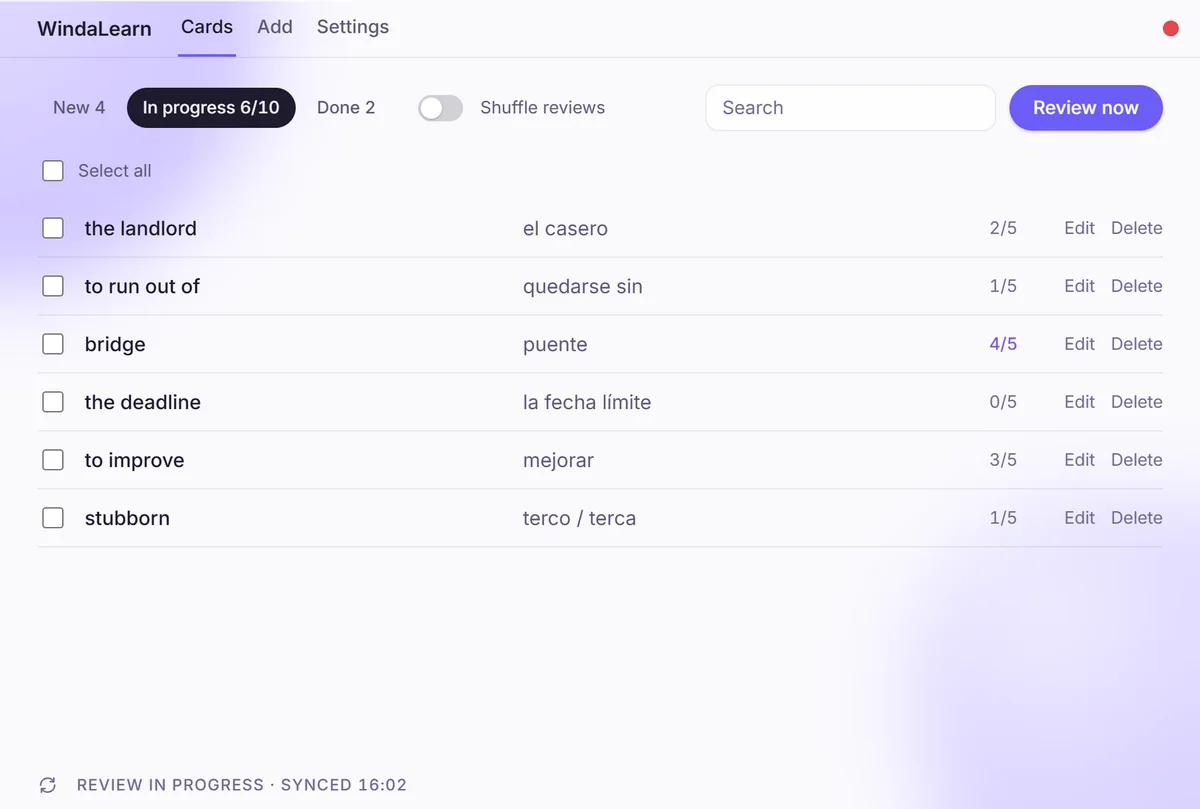
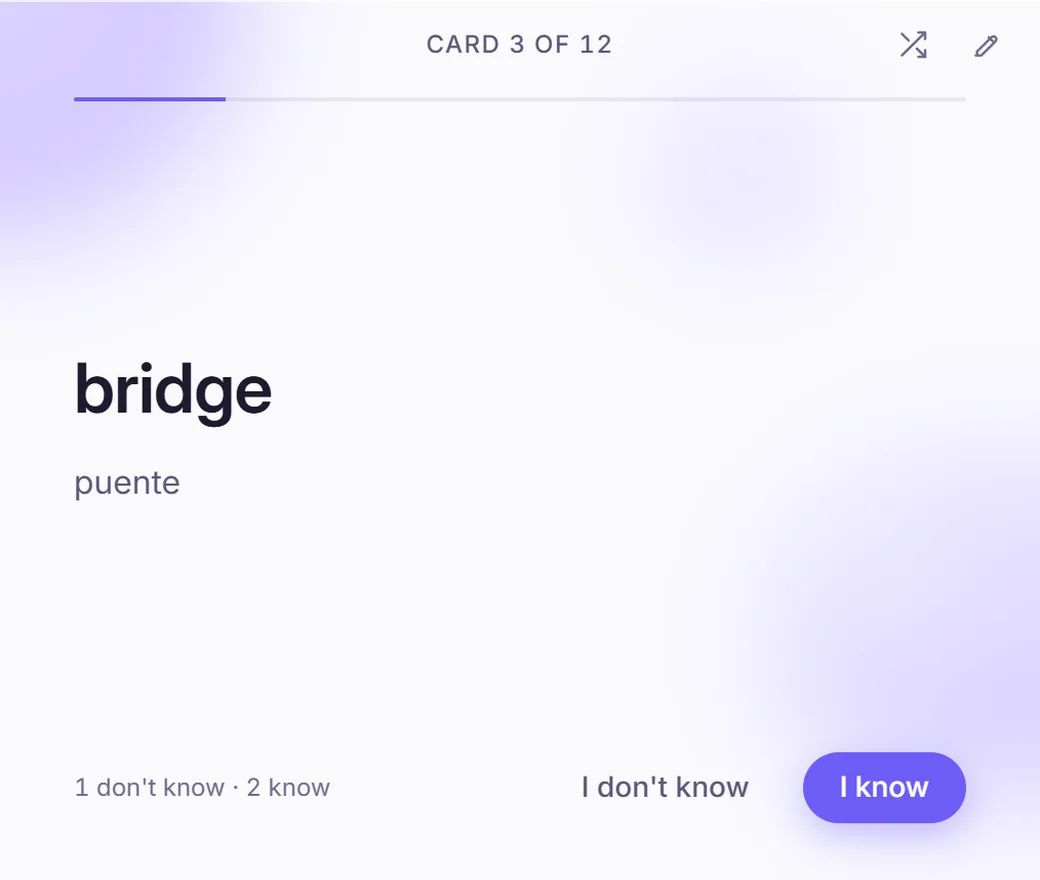
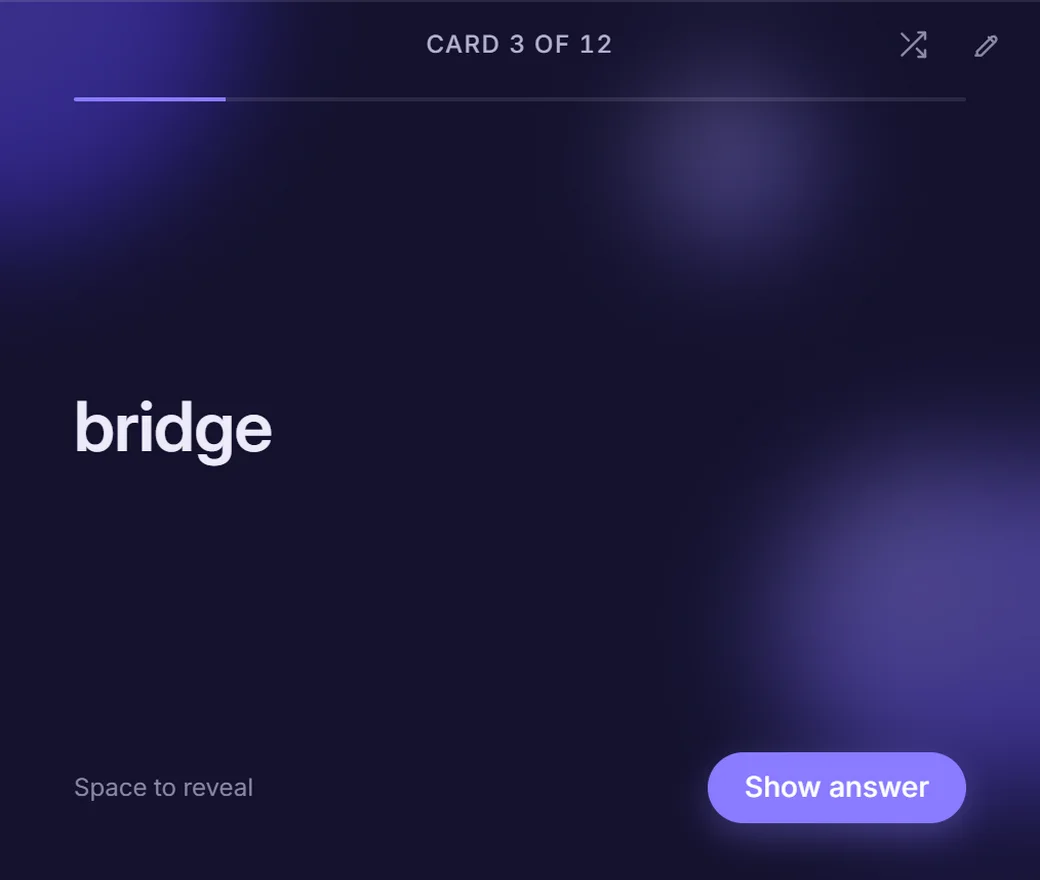
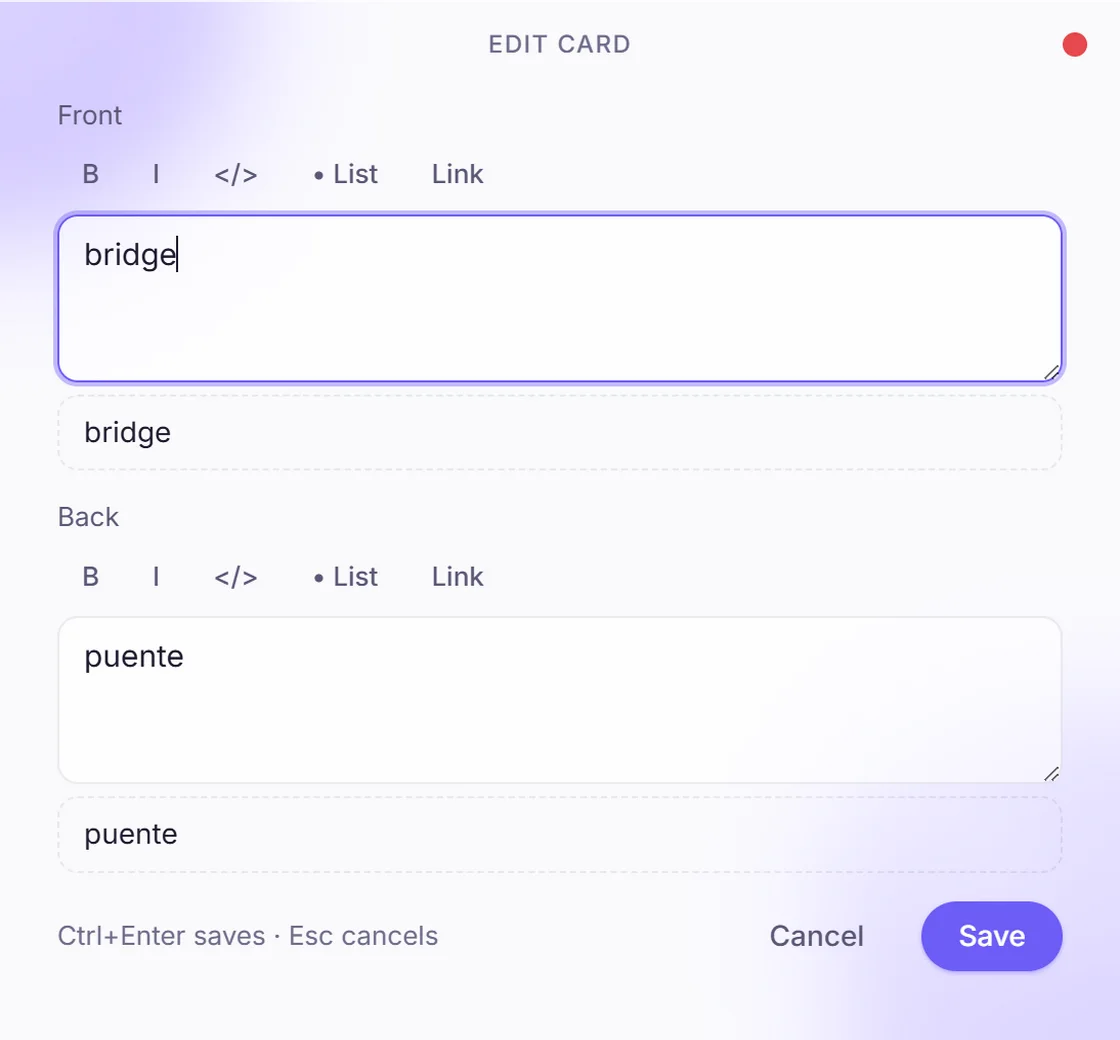
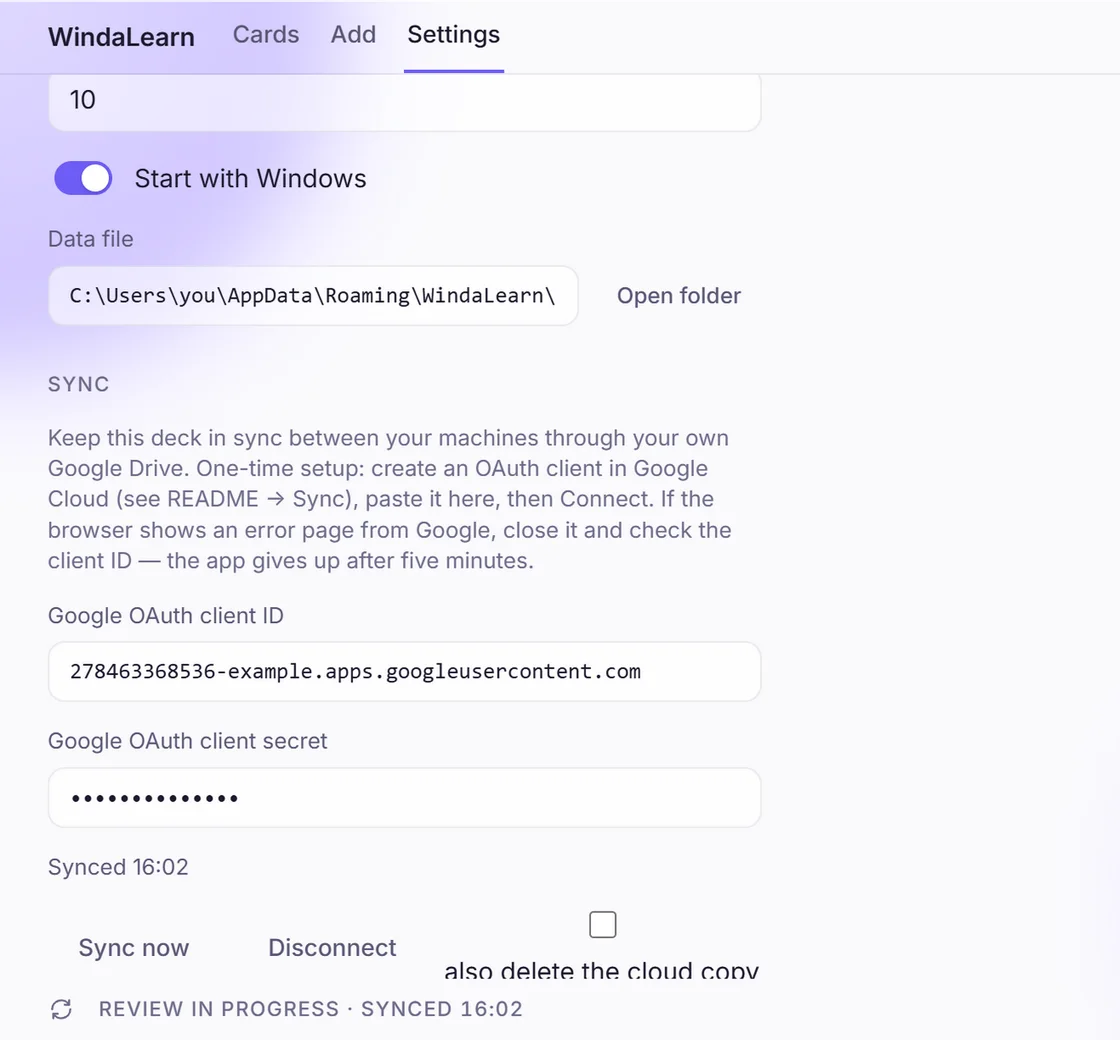
El gestor de tarjetas: New, In progress (6 de 10) y Done, cada tarjeta con su puntuación sobre cinco, además de búsqueda, orden aleatorio y Review now.La ventana emergente después de pulsar Espacio: anverso y reverso, y luego «I know» o «I don’t know».La misma tarjeta en el tema oscuro.Edición de una tarjeta: negrita, cursiva, código, listas y enlaces en ambas caras, con una vista previa en directo debajo de cada una.Ajustes: inicio con Windows, ubicación del archivo de datos y sincronización con Google Drive mediante tu propio cliente OAuth.
Qué hace
La ventana emergente
Una ventanita con el anverso de una tarjeta. Espacio muestra el reverso, «I know» o «I don’t know» la cierra, y una barra de progreso indica por dónde vas en la sesión.
Diez en rotación
Las tarjetas pasan de New a In progress y a Done. Solo hay diez en juego a la vez, cada una necesita cinco aciertos y una tarjeta nueva ocupa el lugar de la terminada.
Un editor de tarjetas completo
Anverso y reverso con negrita, cursiva, código, listas y enlaces, vista previa en vivo bajo cada uno y Ctrl+Enter para guardar: para notas de gramática y frases de ejemplo, no solo palabras sueltas.
Gestor con búsqueda y orden aleatorio
Todo el mazo en una lista con la puntuación de cada tarjeta, filtros por New, In progress y Done, búsqueda, selección múltiple y un interruptor para mezclar el orden de repaso.
Sincroniza con tu propio Drive
Pega tu propio cliente OAuth de Google, conecta y el archivo del mazo te acompaña de un equipo a otro. Nada pasa por un servidor de Releasium; al desconectar se borra la copia en la nube si lo pides.
Vive en segundo plano
Arranca con el sistema y no molesta entre repasos. El archivo de datos está en una ruta que puedes abrir, tan sencillo que tú mismo puedes hacer copias. Temas claro y oscuro.
Quién lo usa y para qué
Trabajo en otro idioma
Las palabras de las reuniones de esta semana
El término que usó un colega, la frase del correo del cliente: al mazo en cuanto surgen, y de vuelta ante ti cada media hora hasta que se te queden.
Estudiantes de idiomas
Vocabulario de un curso
Diez palabras a la semana del libro de texto es un ritmo que la ventana emergente puede llevar por ti; la app del curso no puede interrumpir tu día, y ahí está la clave.
Estudiantes
Términos y definiciones para exámenes
Anatomía, jurisprudencia, la tabla periódica: el editor admite listas y código, así que el reverso de una tarjeta puede ser una definición, no solo una traducción.
Escritorio y portátil
Dos equipos, un mazo
Conecta ambos al mismo Google Drive y el mazo, las puntuaciones y el progreso te acompañan. Sin cuenta que crear ni servidor del que fiarte.
Creado con
Aplicación
Electron
Node.js
Sincronización
Google Drive API
OAuth 2.0 (tu propio cliente)
Distribución
Instalador para Windows
Versión portátil
Compilación para macOS
Inicio con la sesión
Qué hicimos
Diseño de producto
Aplicación de escritorio
Repaso espaciado
Editor de texto enriquecido
Sincronización con Google Drive
Modo oscuro
Compilaciones para Windows y macOS
Animación y demo
Preguntas frecuentes
¿Es gratis?
Sí. Descarga el instalador o la versión portátil y úsala; no hay cuenta, suscripción ni ventas adicionales.
¿En qué sistemas funciona?
Windows y macOS. En Windows hay instalador y versión portátil; elige la que te convenga.
¿Dónde están mis datos?
En un archivo de tu carpeta de usuario; Settings muestra la ruta y lo abre. Si activas la sincronización, hay una copia en tu propio Google Drive y en ningún otro lugar.
¿Por qué la sincronización necesita mi propio cliente OAuth de Google?
Porque la aplicación habla directamente con tu Drive, sin nada nuestro de por medio. Crear el cliente en Google Cloud se hace una sola vez; el README explica cómo.
¿Cuántas tarjetas hay en rotación?
Diez a la vez. Cada una necesita cinco respuestas «I know» para pasar a Done, y la siguiente tarjeta nueva ocupa su lugar.
Prueba WindaLearn
Descarga gratuita, en cualquiera de las dos plataformas. O habla con nosotros para crear algo similar para tu equipo.